openclaw是一个开源的AI智能体工具,因为图标是小龙虾,所以国内大家都叫龙虾、小龙虾、大龙虾。openclaw可以帮助用户直接操作电脑,完成很多自动化任何,可以自我总结,也可以给它喂技能,这也就是现在大火的“养龙虾”。对于没有技术基础的用户,安装openclaw是有一定难度的,本文提供保姆级教程,帮助大家在自己的电脑上安装龙虾。
安装虚拟机
虚拟机下载地址:https://pan.quark.cn/s/df17ff2e9a49
安装ubuntu系统
ubuntu桌面版系统镜像下载地址:https://mirrors.tuna.tsinghua.edu.cn/ubuntu-releases/24.04/ubuntu-24.04.4-desktop-amd64.iso
新建虚拟机
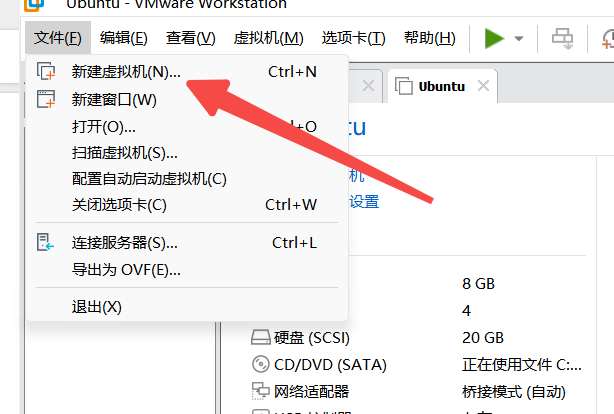
下载完成之后,打开虚拟机,从文件中找到新建虚拟机
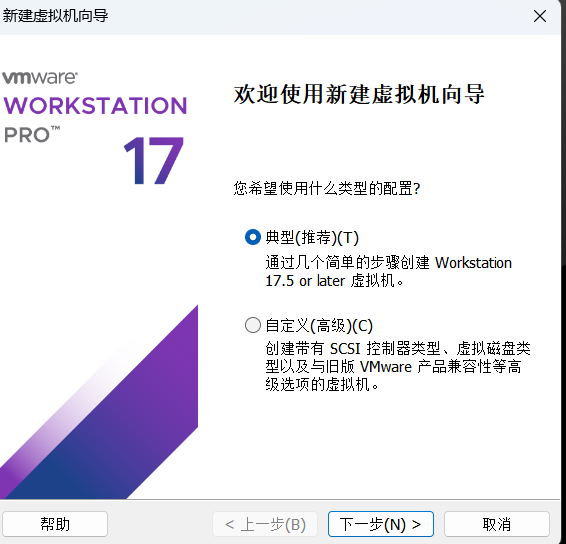
默认,选典型,下一步
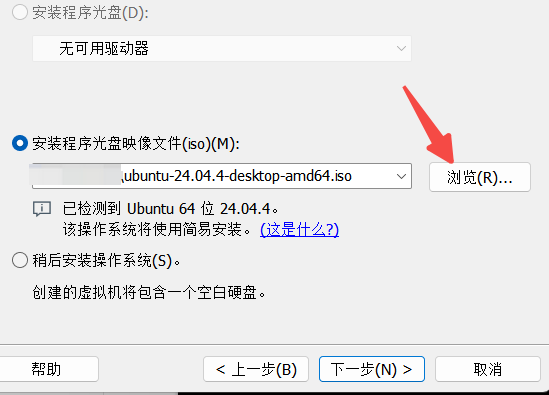
点击浏览,找到刚刚下好的系统镜像ISO文件,下一步
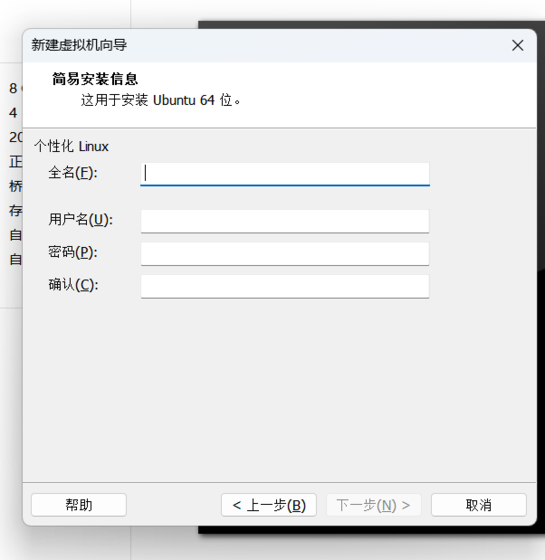
为系统取个名字,填上用户名和密码,下一步
下一步
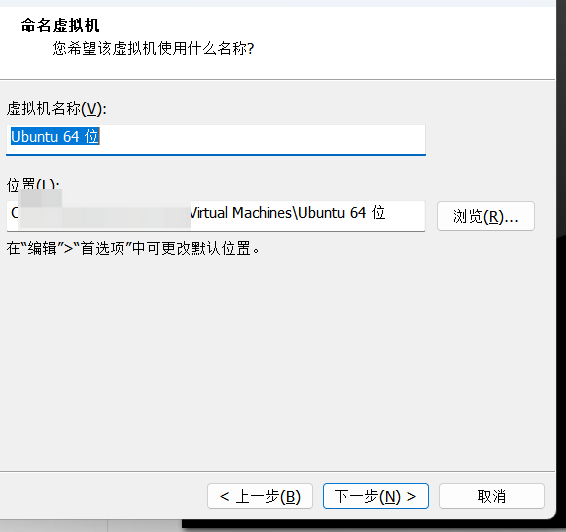
下一步
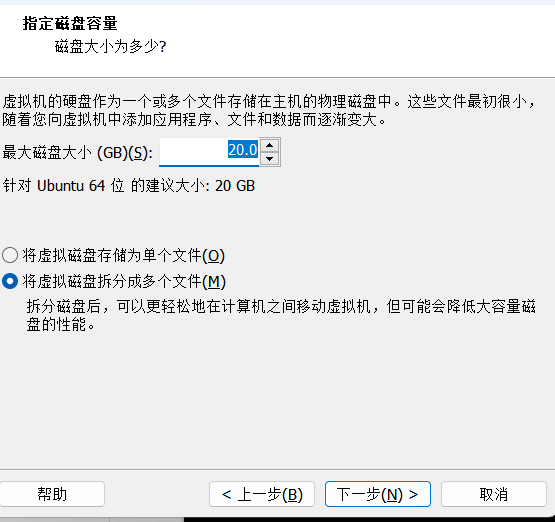
点击自定义硬件
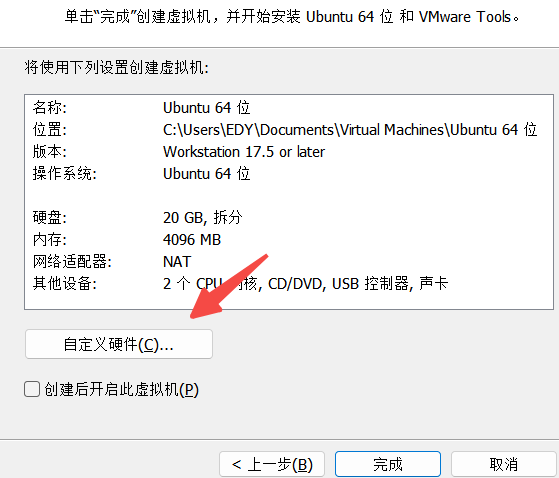
内存和处理器可以根据自身电脑配置适当调整,不要低于默认值
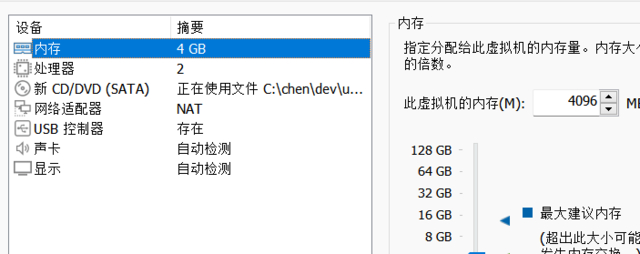
网络适配器改成桥接模式
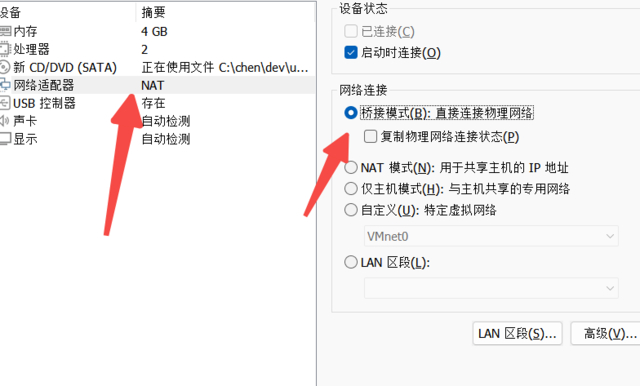
关闭
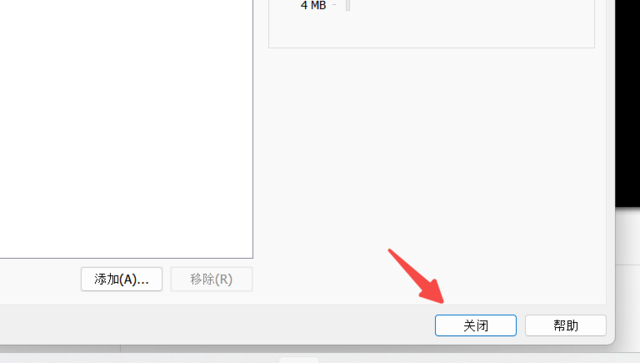
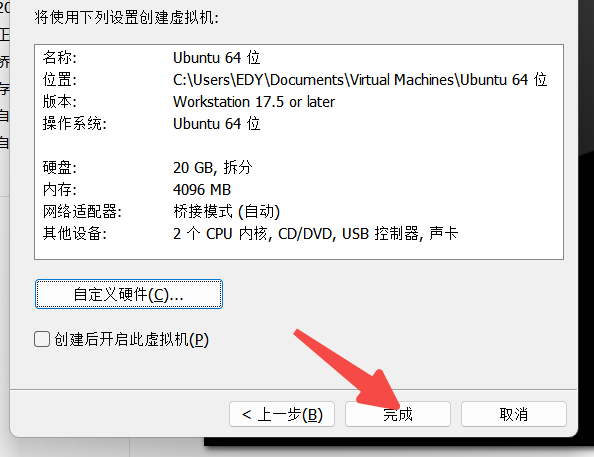
完成
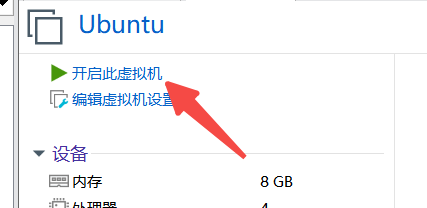
开启虚拟机
安装系统
选择中文简体:
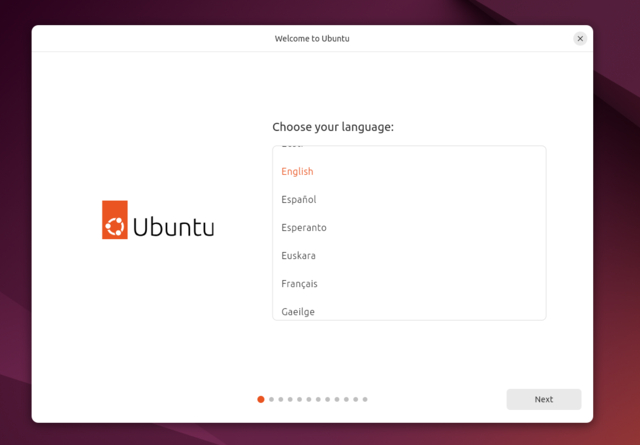
可访问性,默认,下一步
键盘布局,默认,下一步
网络连接,
安装ubuntu
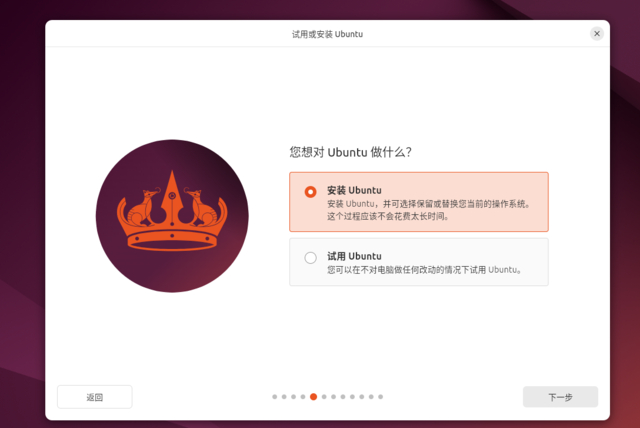
交互式安装

默认集合
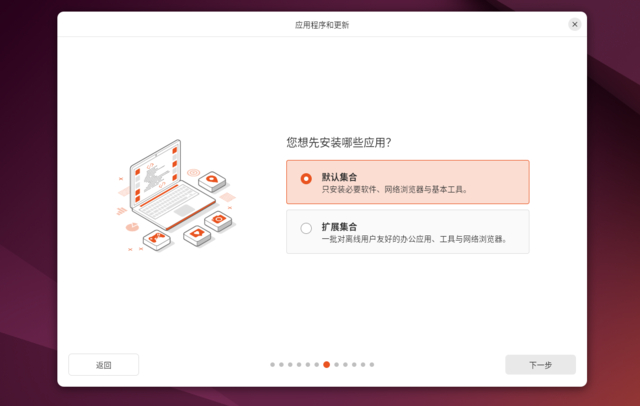
下一步
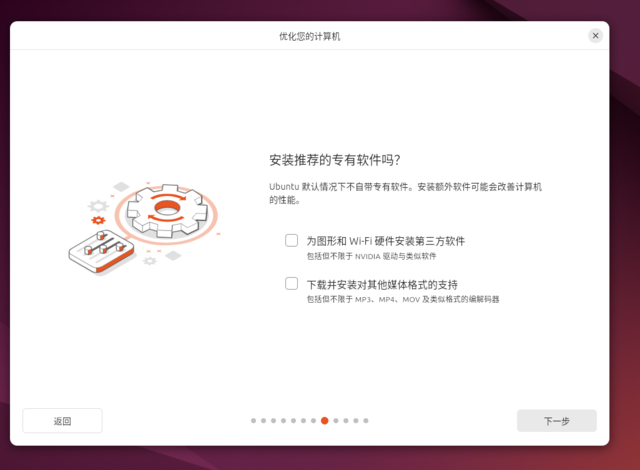
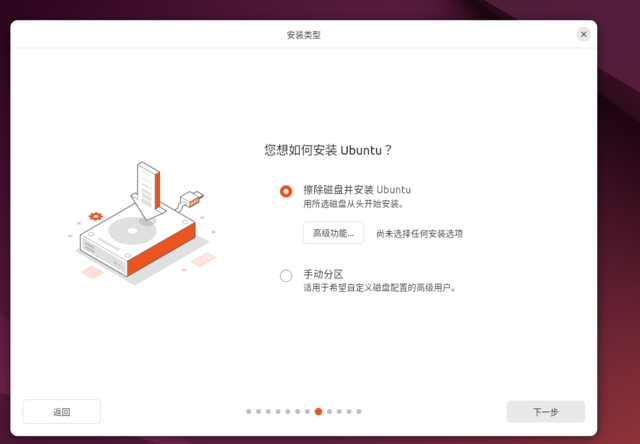
抹除并安装
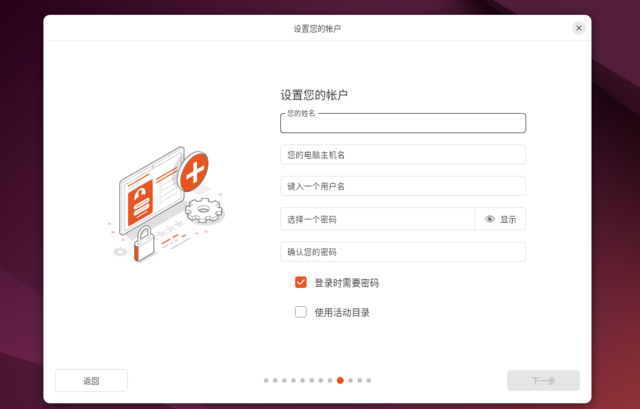
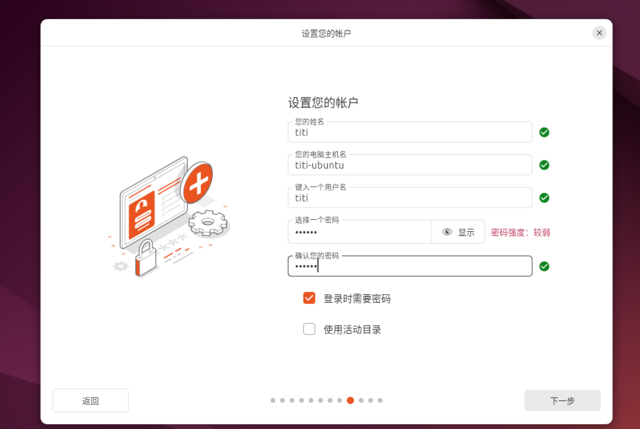
填用户名和密码,姓名和主机名可以随意,用户名和密码得和新建虚拟机时填入的用户密码一致,后续登录需要输入
下一步
安装
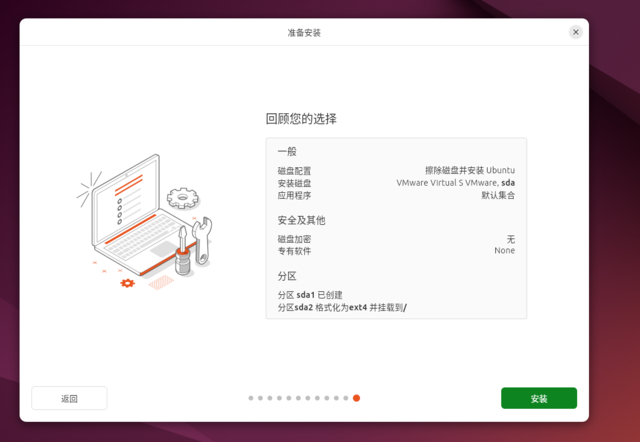
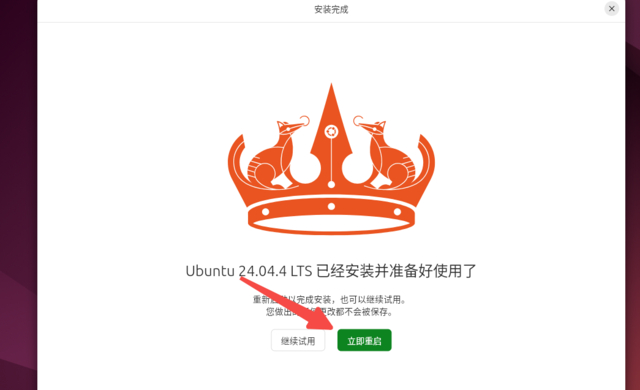
立即重启
部署openclaw
预设环境
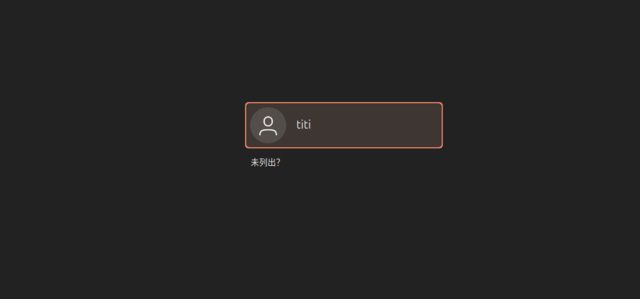
点击用户头像,登录
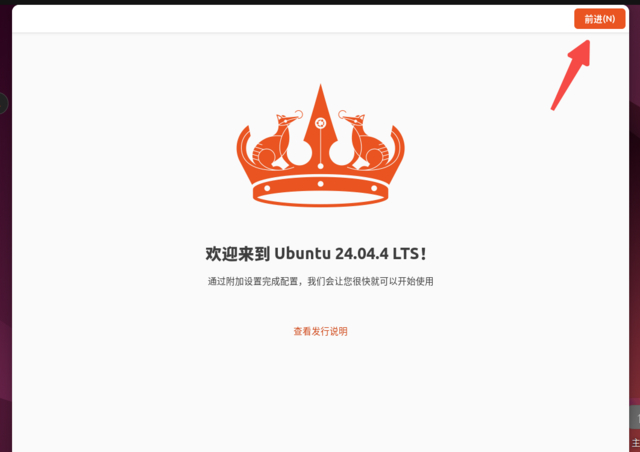
前进
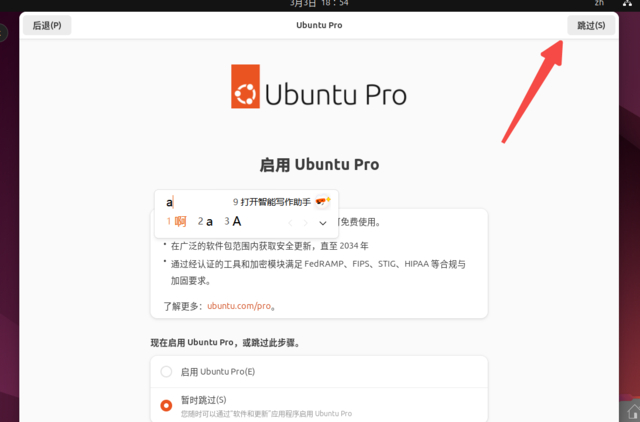
跳过
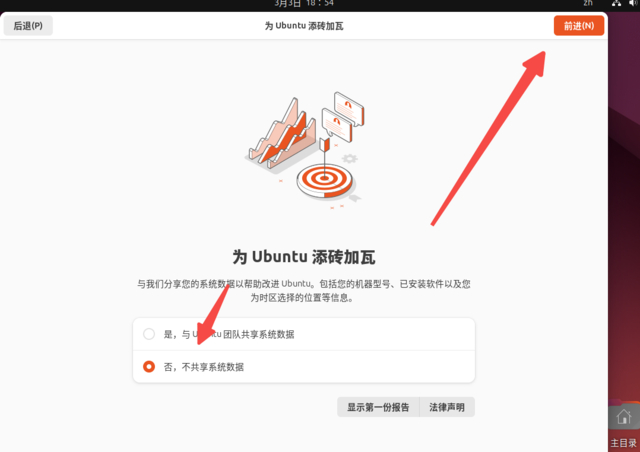
不共享数据,前进
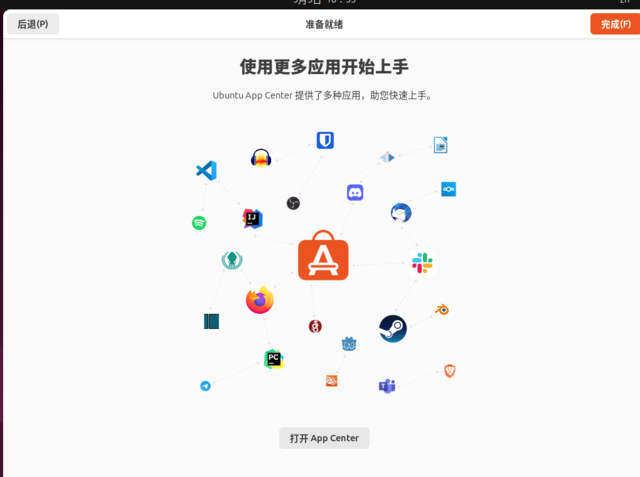
完成
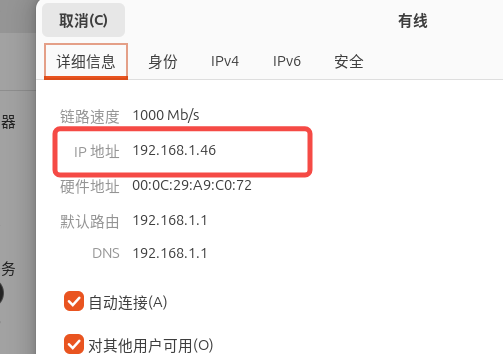
查看虚拟机ip地址
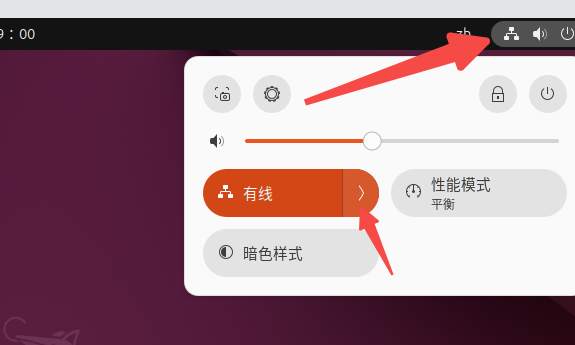
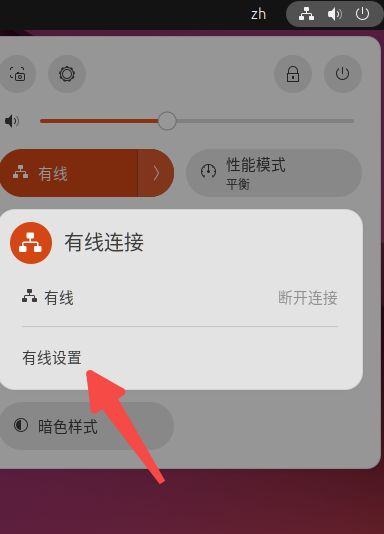
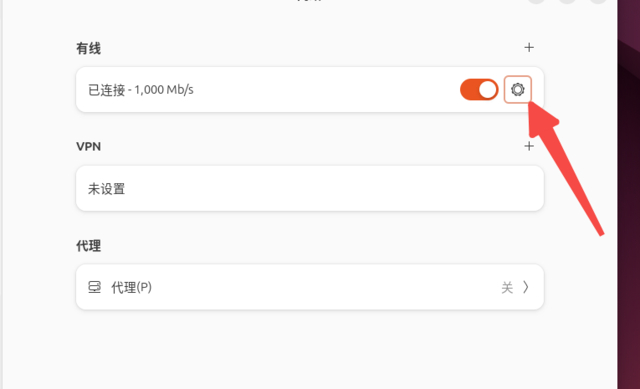
找到这个ip地址
打开终端(Ctrl + Alt + T)
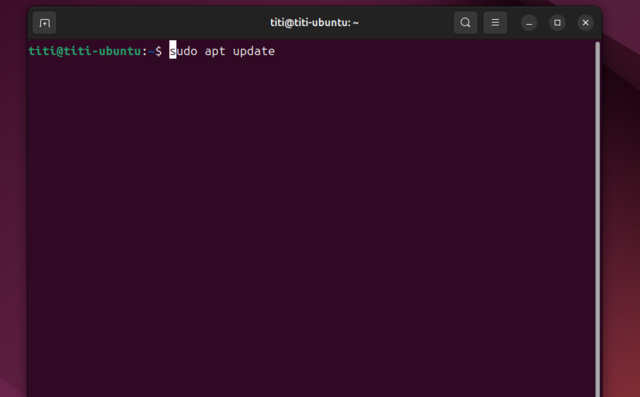
输入sudo apt update,回车
输入密码
再执行以下命令:
安装ssh
sudo apt install openssh-server -y
启动ssh
sudo systemctl start ssh
开机自启动ssh
sudo systemctl enable ssh
查看状态确认是否运行:
sudo systemctl status ssh

回到windows系统,按Ctrl+R,输入cmd,回车
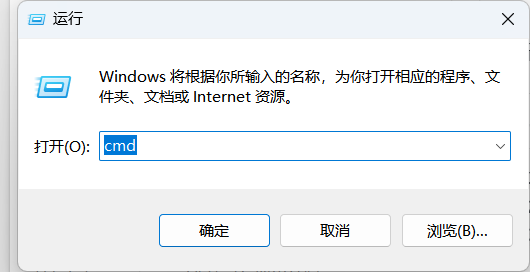
输入ssh 虚拟机用户名@虚拟机IP地址,回车
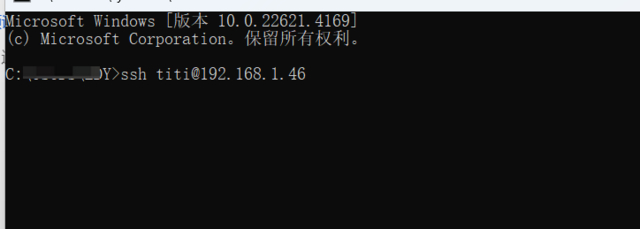
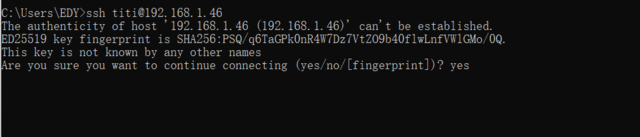
输入yes回车
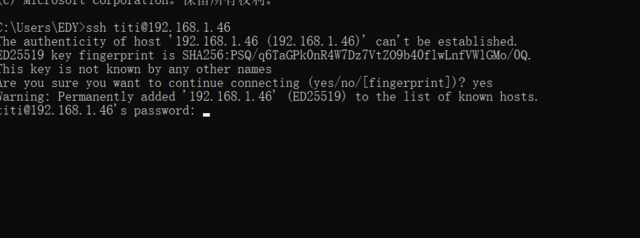
输入虚拟机的密码,回车
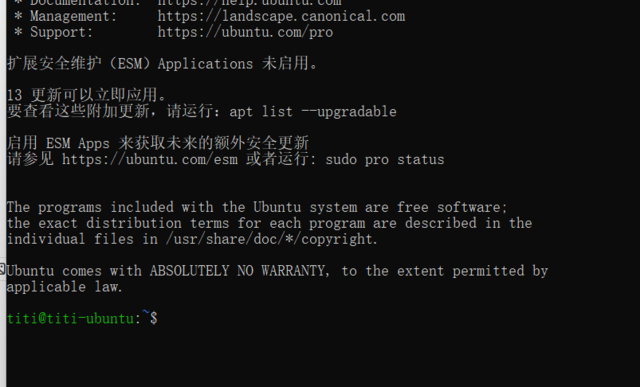
后续很多指令需要输入密码,为了方便,设置成免密。复制下面的代码,到命令行,按鼠标右键进行粘贴,回车,输入秘密
sudo visudo
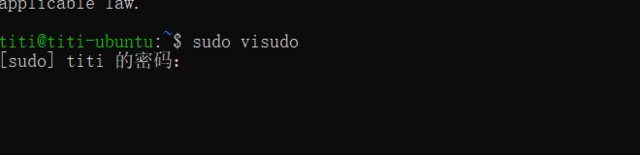
按键盘方向↓,到文件末尾,英文模式下,按i键,在文件末尾添加以下内容(将 titi 替换为你的实际用户名):
titi ALL=(ALL) NOPASSWD: ALL
按Ctrl+O → Enter → Ctrl+X)保存并退出
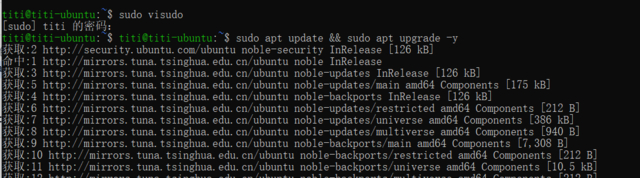
更新系统、安装基础依赖,复制下面的命令,到命令行粘贴、回车
# 更新系统软件包列表
sudo apt update && sudo apt upgrade -y # 安装基础依赖
sudo apt install -y curl wget git python3 build-essential libssl-dev
安装openclaw
curl -fsSL https://openclaw.ai/install.sh | bash
安装时间大概需要十分钟左右
选择yes
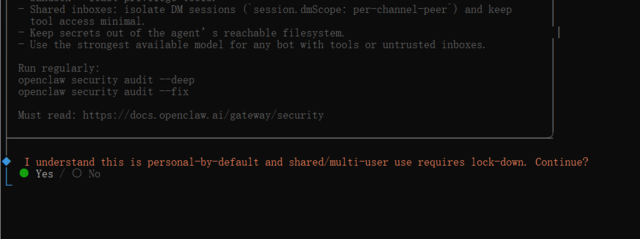
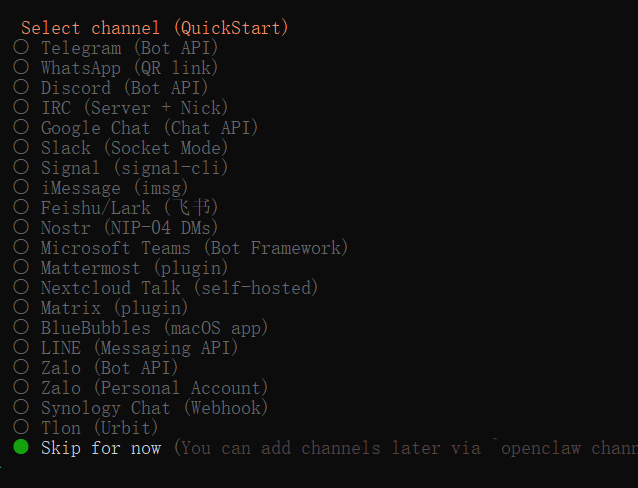
quickstart
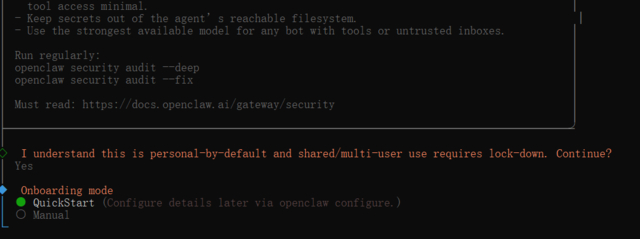
skip for now
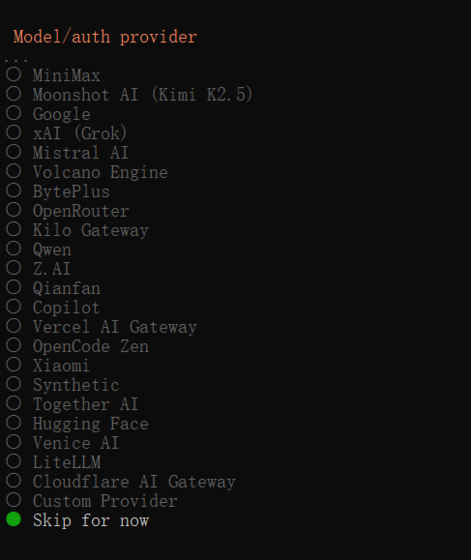
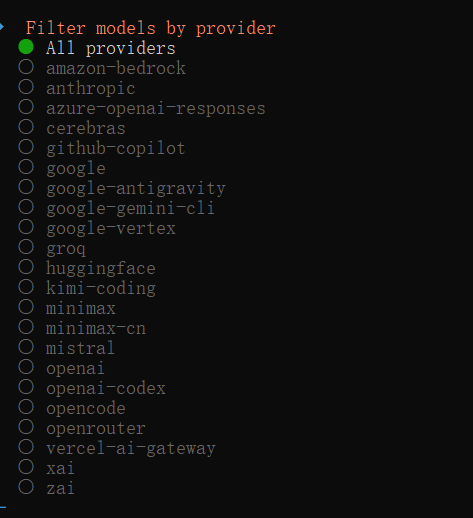
All providers
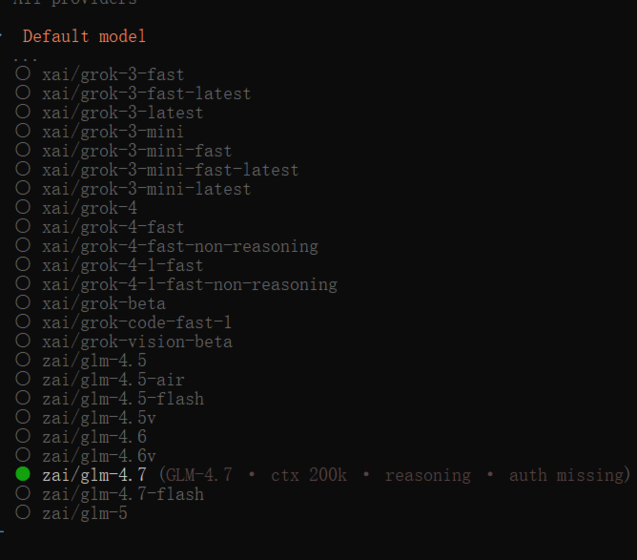
zai/glm-4.7
skip for now
yes
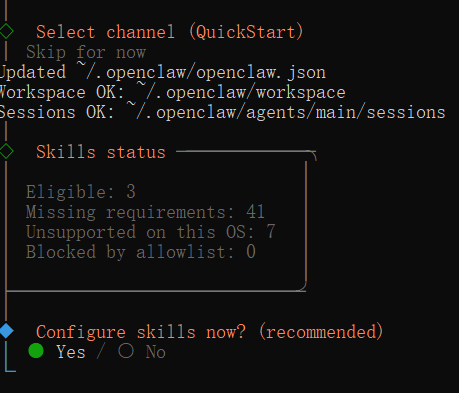
skip for now
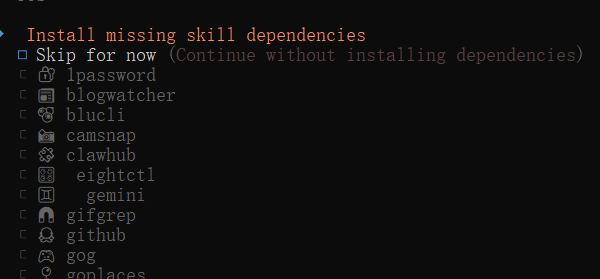
NO
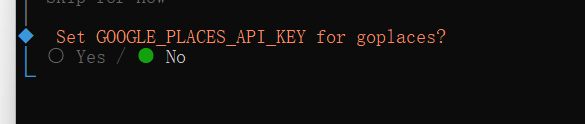
NO
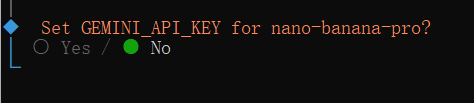
NO

NO

NO

NO

skip for now
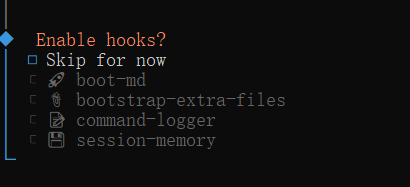
运行以下命令将npm安装到全局环境,注意把用户名改成你自己的
echo 'export PATH="/home/用户名/.npm-global/bin:$PATH"' >> ~/.bashrc
source ~/.bashrc
验证是否安装成功
openclaw --version
出现类似以下的信息,说明安装成功了

启动openclaw
启动命令
# 安装 PM2 进程管理器(用于后台守护)
npm install -g pm2
# 注意:若已执行过此命令,不要重复执行,避免启动多个openclaw进程(导致端口冲突、UI无法访问)
pm2 start "openclaw gateway" --name openclaw # 仅启动1个进程
查看运行日志
pm2 logs openclaw
出现以下内容,代表启动成功,如果命令行一直有代码滚动输出,说明启动失败
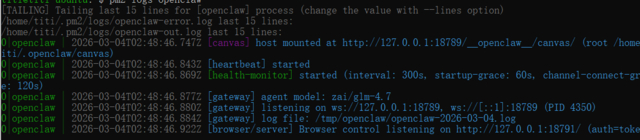
按Ctrl+C,退出日志
其他命令
# 验证服务状态(显示“online”且只有1个openclaw进程即正常)
pm2 status openclaw
# 若出现多个openclaw进程,执行以下命令清理
# pm2 stop openclaw && pm2 delete openclaw && pm2 start "openclaw gateway" --name openclaw
使用浏览器访问UI
返回ubuntu虚拟机,打开火狐浏览器
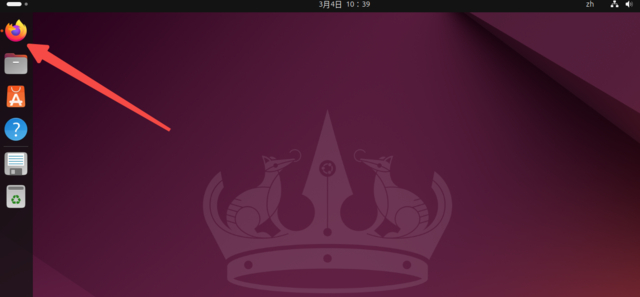
在地址栏输入
http://127.0.0.1:18789
回车,出现以下界面,说明已经可以通过web UI访问到openclaw,但无法进行聊天,还需要进行API配置
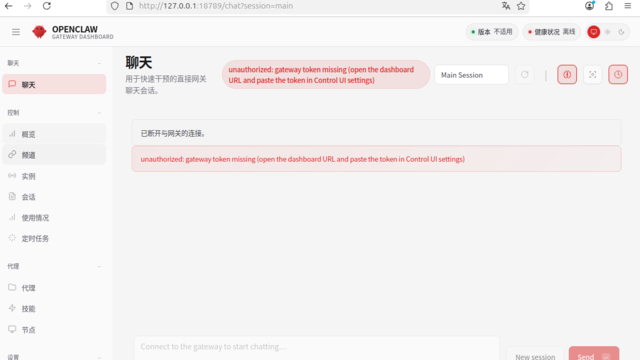
openclaw的API配置
打开智普官网(也可以选择kimi、千问、硅基流动等平台的api服务)https://www.bigmodel.cn/glm-coding?ic=X74LJ6GQAC,注册账号。
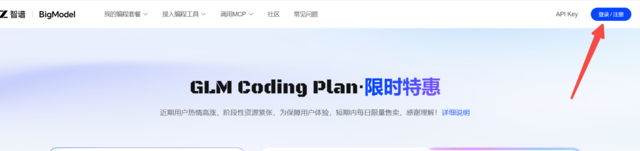
注册完成之后,在个人中心进行实名认证,即可领取到免费500万tokens
创建API Key
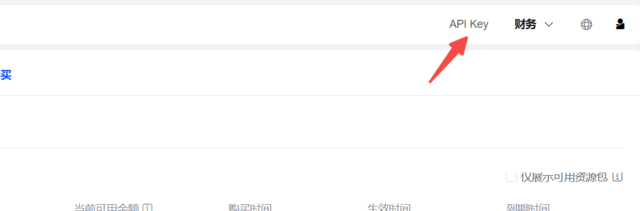
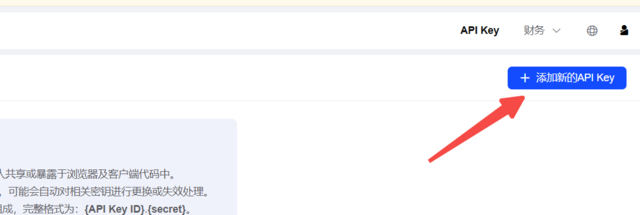
名字随意就行
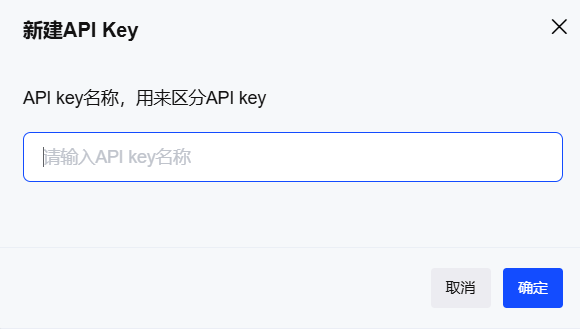
创建完成,先不用管
回到cmd控制台,输入
openclaw config
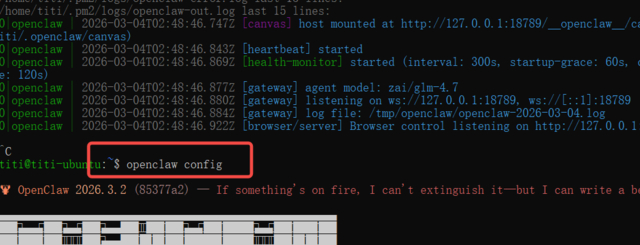
回车

选择model,回车
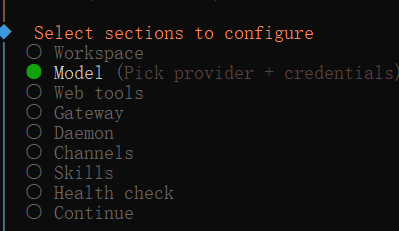
选择Z.AI,回车
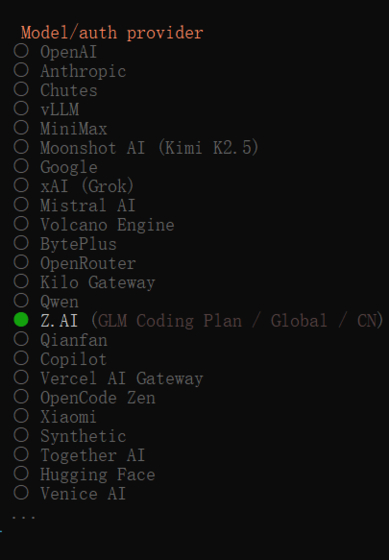
选择Coding-Plan-CN,回车
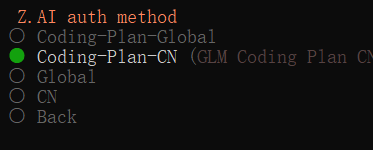
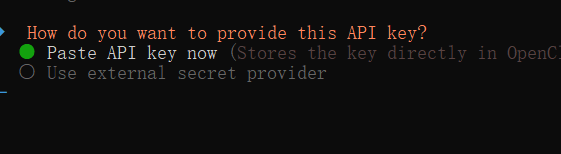
Paste API key now
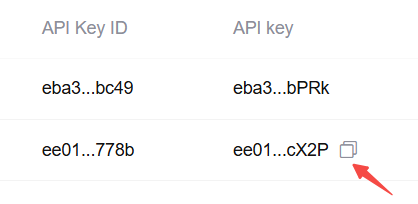
回到智普的API 管理后台,复制API key
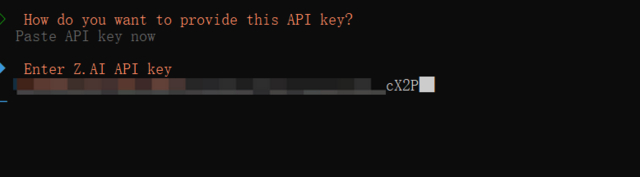
回到cmd控制台,鼠标右键粘贴API key,回车
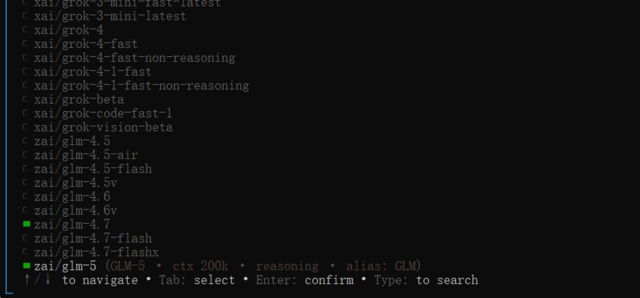
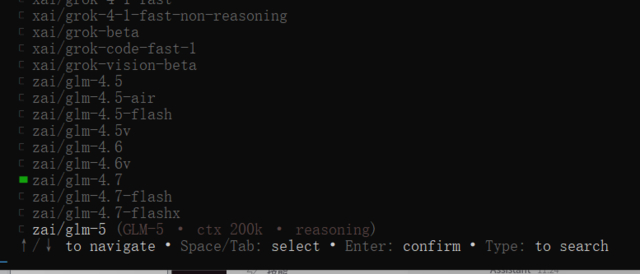
取消选择zai/glm-5, 回车
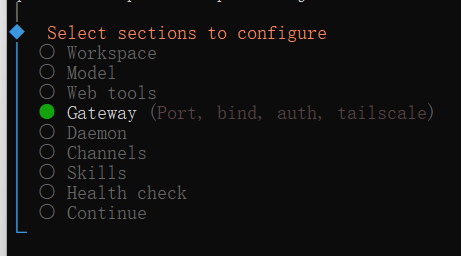
选择Gateway,回车
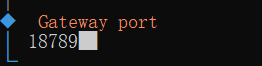
回车
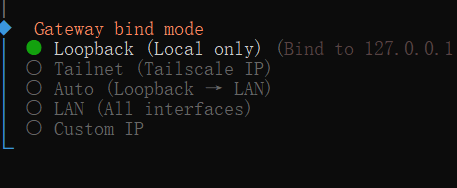
回车
回车
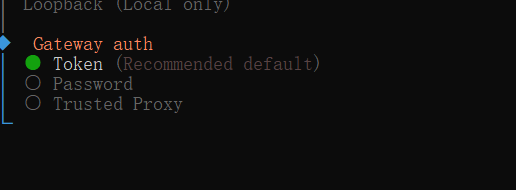
回车
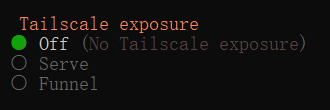
改一下token,最好是好记点的

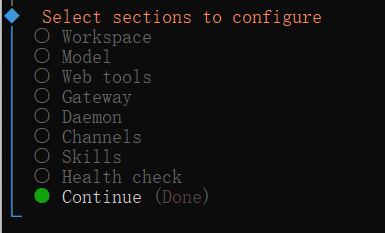
continue
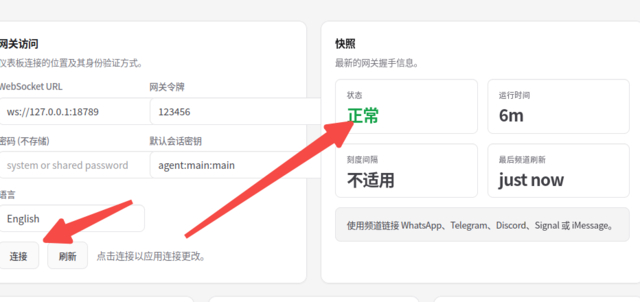
回到虚拟机,概览-->网关令牌,输入设定好的token
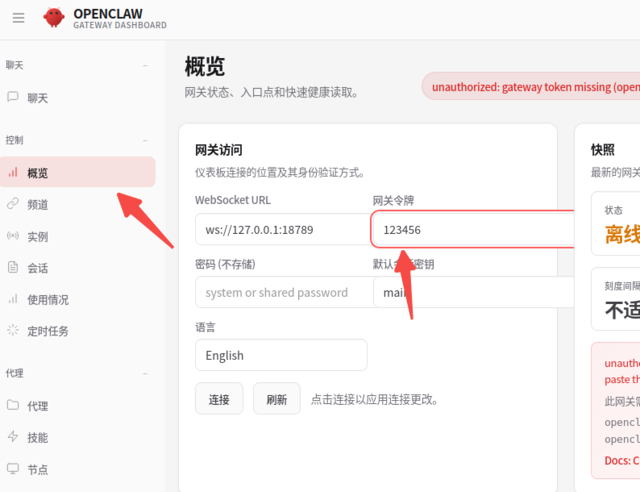
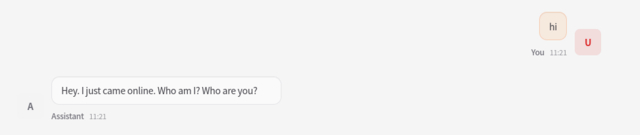
点击连接之后,状态为正常,说明可以正常和AI进行聊天对话了。
四、连接飞书
输入命令
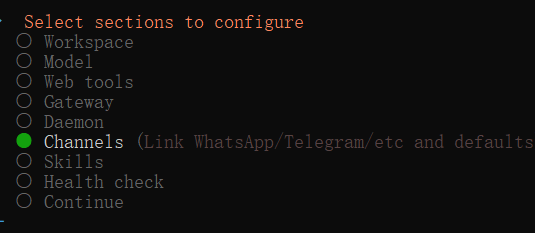
openclaw config
选择channels
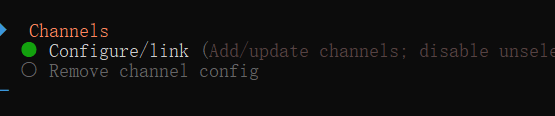
选择feishu/Lark
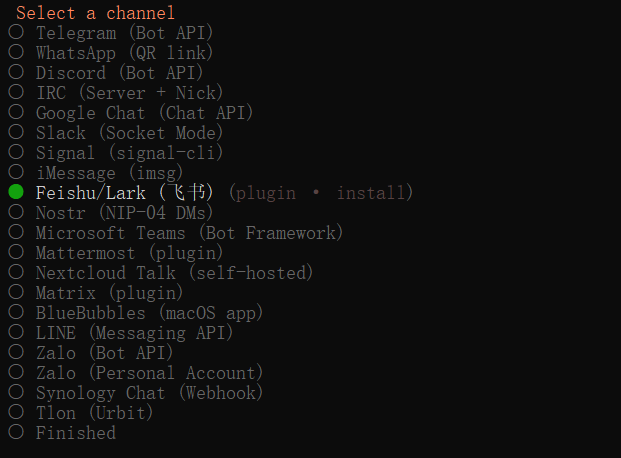
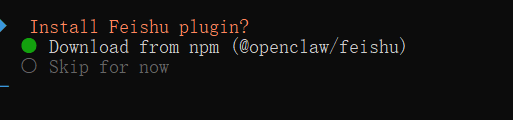
选择download From npm
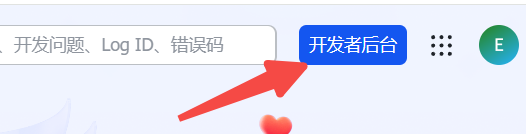
用浏览器打开飞书管理后台
https://open.feishu.cn/?lang=zh-CN
登录后,点击开发者后台
点击创建应用
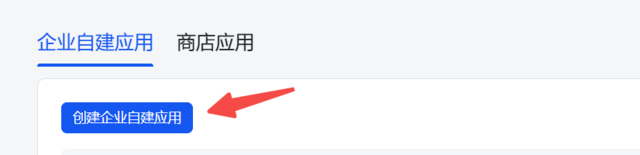
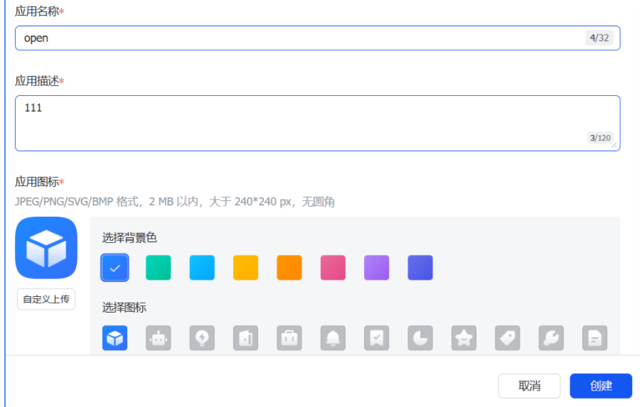
输入名称和描述,点击创建
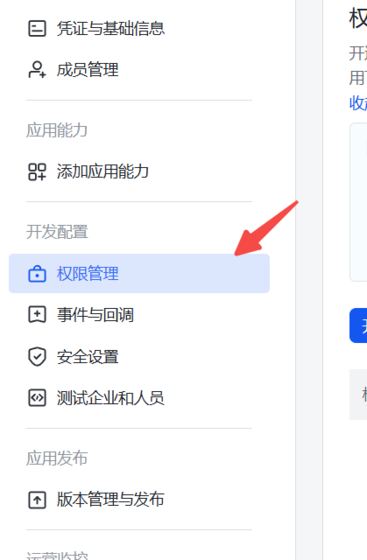
点击权限管理
点击批量导入,粘贴下面的内容进去替换掉原来的
{ "scopes": { "tenant": [ "base:app:copy", "base:app:create", "base:app:read", "base:app:update", "base:collaborator:create", "base:collaborator:delete", "base:collaborator:read", "base:dashboard:copy", "base:dashboard:read", "base:field:create", "base:field:delete", "base:field:read", "base:field:update", "base:form:read", "base:form:update", "base:record:create", "base:record:delete", "base:record:read", "base:record:retrieve", "base:record:update", "base:role:create", "base:role:delete", "base:role:read", "base:role:update", "base:table:create", "base:table:delete", "base:table:read", "base:table:update", "base:view:read", "base:view:write_only", "bitable:app", "bitable:app:readonly", "board:whiteboard:node:create", "board:whiteboard:node:delete", "board:whiteboard:node:read", "board:whiteboard:node:update", "contact:contact.base:readonly", "contact:user.base:readonly", "contact:user.employee_id:readonly", "contact:user.employee_number:read", "contact:user.id:readonly", "docs:doc", "docs:doc:readonly", "docs:document.comment:create", "docs:document.comment:read", "docs:document.comment:update", "docs:document.comment:write_only", "docs:document.content:read", "docs:document.media:download", "docs:document.media:upload", "docs:document.subscription", "docs:document.subscription:read", "docs:document:copy", "docs:document:export", "docs:document:import", "docs:event.document_deleted:read", "docs:event.document_edited:read", "docs:event.document_opened:read", "docs:event:subscribe", "docs:permission.member", "docs:permission.member:auth", "docs:permission.member:create", "docs:permission.member:delete", "docs:permission.member:readonly", "docs:permission.member:retrieve", "docs:permission.member:transfer", "docs:permission.member:update", "docs:permission.setting", "docs:permission.setting:read", "docs:permission.setting:readonly", "docs:permission.setting:write_only", "docx:document", "docx:document.block:convert", "docx:document:create", "docx:document:readonly", "drive:drive", "drive:drive.metadata:readonly", "drive:drive.search:readonly", "drive:drive:readonly", "drive:drive:version", "drive:drive:version:readonly", "drive:export:readonly", "drive:file", "drive:file.like:readonly", "drive:file.meta.sec_label.read_only", "drive:file:download", "drive:file:readonly", "drive:file:upload", "drive:file:view_record:readonly", "event:ip_list", "im:app_feed_card:write", "im:biz_entity_tag_relation:read", "im:biz_entity_tag_relation:write", "im:chat", "im:chat.access_event.bot_p2p_chat:read", "im:chat.announcement:read", "im:chat.announcement:write_only", "im:chat.chat_pins:read", "im:chat.chat_pins:write_only", "im:chat.collab_plugins:read", "im:chat.collab_plugins:write_only", "im:chat.managers:write_only", "im:chat.members:bot_access", "im:chat.members:read", "im:chat.members:write_only", "im:chat.menu_tree:read", "im:chat.menu_tree:write_only", "im:chat.moderation:read", "im:chat.tabs:read", "im:chat.tabs:write_only", "im:chat.top_notice:write_only", "im:chat.widgets:read", "im:chat.widgets:write_only", "im:chat:create", "im:chat:delete", "im:chat:moderation:write_only", "im:chat:operate_as_owner", "im:chat:read", "im:chat:readonly", "im:chat:update", "im:datasync.feed_card.time_sensitive:write", "im:message", "im:message.group_at_msg:readonly", "im:message.group_msg", "im:message.p2p_msg:readonly", "im:message.pins:read", "im:message.pins:write_only", "im:message.reactions:read", "im:message.reactions:write_only", "im:message.urgent", "im:message.urgent.status:write", "im:message.urgent:phone", "im:message.urgent:sms", "im:message:readonly", "im:message:recall", "im:message:send_as_bot", "im:message:send_multi_depts", "im:message:send_multi_users", "im:message:send_sys_msg", "im:message:update", "im:resource", "im:tag:read", "im:tag:write", "im:url_preview.update", "im:user_agent:read", "sheets:spreadsheet", "sheets:spreadsheet.meta:read", "sheets:spreadsheet.meta:write_only", "sheets:spreadsheet:create", "sheets:spreadsheet:read", "sheets:spreadsheet:readonly", "sheets:spreadsheet:write_only", "space:document.event:read", "space:document:delete", "space:document:move", "space:document:retrieve", "space:document:shortcut", "space:folder:create", "wiki:member:create", "wiki:member:retrieve", "wiki:member:update", "wiki:node:copy", "wiki:node:create", "wiki:node:move", "wiki:node:read", "wiki:node:retrieve", "wiki:node:update", "wiki:setting:read", "wiki:setting:write_only", "wiki:space:read", "wiki:space:retrieve", "wiki:space:write_only", "wiki:wiki", "wiki:wiki:readonly" ] }
}
点击“下一步,确认新增权限”,点击“申请开通”,点击“确认开启”
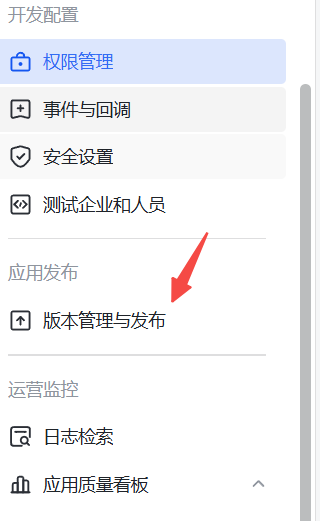
点击“版本管理与发布”
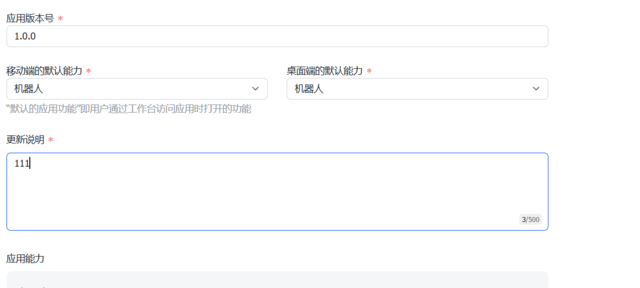
点击“创建版本”,版本号填1.0.0,更新说明随意填
点击“保存”,点击“确认发布”
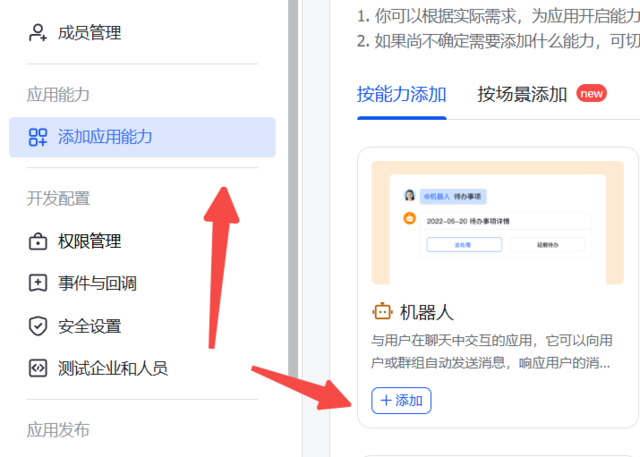
点击“添加应用能力”
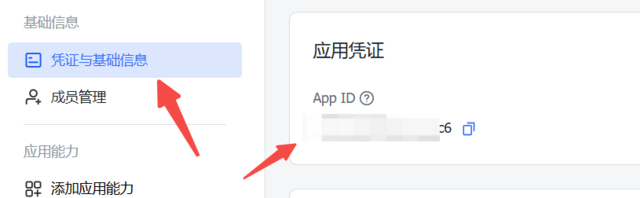
点击“凭证与基础信息”,复制APP ID
在cmd控制,根据提示填写秘钥和APP ID
